RSS
Showing posts with label Ubuntu. Show all posts

Cara Merubah Tampilam GRUB Dengan BURG

Bsgsi msns kabar sobat Mboiz? lama sekali DCM tidak posting karena bayak experimen. Ok kali ini saya akan postkan Cara Merubah Tampilam GRUB Dengan BURG. Bagi sobat yang menggunakan dua OS/Dual Boot atau lebih, Jika temen-temen sudah bosan dengan tampilan default grub yang itu saja, maka cara ini harus anda coba.

Tampilan default GRUB :


Gambar ini adalah tampilan default grub. Kita akan mengubah tampilan itu menjadi lebih keren & menarik. Jika sobat penasaran seperti apa tampilannya, silahkan Lihat disini untuk melihat screenshotnya.
Jika anda tertarik, silahkan install burg-themes dengan cara berikut :

libreoffice vs openoffice


Terkadang kita sulit untuk memilih antara OpenOffice Apache dengan LibreOffice open source karena OpenOffice Apache sangat mirip dan suite LibreOffice open source gratis kantor. Meninjau rincian dan fitur untuk mengetahui mana yang akan bekerja terbaik bagi Anda.

Apache OpenOffice vs LibreOffice

Selama dua dekade terakhir, dua raksasa telah muncul di bidang bebas suite office open source: Apache OpenOffice dan LibreOffice. Sepintas kedua tampaknya benar-benar identik, jadi bagaimana rata-rata pengguna memilih? Jelajahi rincian dan fitur dari kedua kantor suite sehingga Anda dapat memutuskan sendiri mana program bebas yang tepat untuk Anda.

Install Format Junkie di Ubuntu

Aplikasi Ini mengkonversi berbagai format audio dan video, dan bahkan dapat mengkonversi ISO gambar disk lain (dalam hal ini gambar disk CSO). Selain file gambar audio, video, dan disc, konverter ini bahkan mengkonversi gambar dan mengkonversi semua format populer!
Sebuah Antarmuka grafis Pengguna user-friendly aplikasi dengan banyak pilihan, yang dapat mengkonversi file media ke semua format populer! Integrasi Persatuan telah diingat.

Secara khusus, ia memiliki beberapa fitur berikut:
  • Audio: Conversion between the audio formats: mp3, mp2, wav, ogg, wma, flac, m4r, m4a and aac
  • Video: Conversion between the video formats: avi, ogv, vob, mp4, vob, flv, 3gp, mpg, mkv, wmv
  • Image: Conversion between the image formats: jpg, png, ico, bmp, svg, tif, pcx, pdf, tga, pnm
  • Iso|Cso: Create an iso with selected files, convert iso to cso and vice versa.
  • Advanced: Encode subtitles to an avi file.

Cara install Install Gimp di Ubuntu


GIMP adalah GNU Image Manipulation Program. Ini adalah bagian dari perangkat lunak bebas didistribusikan untuk tugas-tugas seperti retouching foto, gambar komposisi dan authoring gambar. Ia bekerja pada banyak sistem operasi, dalam banyak bahasa.

Ada 2 cara untuk menginstall GIMP, yaitu melalui Terminal dan GUI / Melalui USC (Ubuntu Software Center).

Cara yang pertama melalui Terminal :

Cara Install Cairo Dock di Ubuntu


Cairo-Dock adalah antarmuka, desktop cukup cepat dan disesuaikan. Anda dapat melihatnya sebagai alternatif / tambahan Unity yang baik, Gnome-Shell, Xfce-panel, panel KDE-, dll
Berikut adalah ringkasan singkat dari perbaikan dan fitur baru di versi 3.1. Kairo-Dock duduk di tengah desktop Anda, sehingga Anda dapat memonitor dan mengontrol aplikasi favorit Anda: pemutar musik, utusan chatting, twitter, torrents downloaders, RSS feed, kalender / tugas, cuaca, checker mail, dll, dan taskbar kuat .


Cairo Dock meliputi banyak plugin / applet seperti: cuaca, jam, Messaging Menu, sistem monitor, indikator keyboard, ikon kustom, area notifikasi, manajer clipboard, dan plugin lainnya.

Cara Install Wine diLinux Ubuntu

Anggur (awalnya singkatan "Wine Is Not Emulator") adalah lapisan kompatibilitas mampu menjalankan aplikasi Windows pada beberapa POSIX-compliant sistem operasi, seperti Linux, Mac OSX, & BSD. Alih-alih simulasi logika internal Windows seperti mesin virtual atau emulator, Wine diterjemahkan Windows API panggilan ke POSIX panggilan on-the-fly, menghilangkan hukuman kinerja dan memori dari metode lain dan memungkinkan Anda untuk rapi mengintegrasikan aplikasi Windows ke desktop Anda.

Anggur dimulai pada tahun 1993 di bawah koordinasi awal Bob Amstadt sebagai cara untuk mendukung menjalankan Windows 3.1 program di Linux. Sangat awal, kepemimpinan atas pengembangan Wine ini diteruskan ke Alexandre Julliard, yang telah berhasil proyek sejak saat itu. Selama bertahun-tahun, sebagai API Windows dan aplikasi telah berevolusi untuk mengambil keuntungan dari perangkat keras baru dan perangkat lunak, Anggur telah disesuaikan untuk mendukung fitur baru, semua sementara sedang porting ke OS lain, menjadi lebih stabil, dan menyediakan baik pengguna-pengalaman.

Cara install Skype di Linux Ubuntu

Skype memungkinkan orang untuk berkomunikasi satu sama lain dengan pesan, voice calling dan video calling melalui internet. Skype juga menyediakan layanan untuk panggilan telepon pada jaringan telepon. Semua orang dapat memanggil pada jaringan Skype gratis tidak ada batas panggilan, di Skype pengguna lain biaya samping untuk menelepon ke tanah-line dan ponsel. Skype menjadi populer di kalangan pengguna untuk fitur tambahan, seperti file sharing, berbagi layar, konferensi video.
Saya pikir Anda tahu lebih banyak tentang Skype, jadi cukup disini penjelasan tentang Skype.

Langsung saja cara install Skype di Linux Ubuntu.
Untuk menginstal skype di Ubuntu pertama-tama buka Terminal (Tekan Ctrl + Alt + T) dan salin perintah berikut di Terminal:

  • sudo add-apt-repository "deb http://archive.canonical.com/ $(lsb_release -sc) partner"
  • sudo apt-get update
  • sudo apt-get install skype && sudo apt-get -f install
Sekian cara install Skype di Ubuntu. Semoga bermanfaat bagi sobat Mboiz sekalian.

Cara Install Google Chrome / Chromiun di Ubuntu

Google Chrome browser yang menggabungkan desain minimal dengan teknologi baru yang dirancang untuk meningkatkan pengalaman pengguna. Termasuk download dan dokumentasi. Google Chrome adalah browser web freeware  yang dikembangkan oleh Google yang menggunakan layout engine WebKit.

Browser ini sangat simple dan cepat dibandingkan dengan Browser yang lain ini menurut saya.
Google Chrome = Chromiun aplikasi ini tidak ada bedanya cuma Google Chrome biasa di windows kalau chromium diLinux.

Untuk menginstal terbaru Google Chrome di Ubuntu pertama buka Terminal (Tekan Ctrl + Alt + T) dan salin perintah berikut di Terminal:

Hal yang Dilakukan Setelah Menginstal Ubuntu part 4


Bagai mana sobat Mboiz, sudah baca  Hal yang Dilakukan Setelah Menginstal Ubuntu part 1-3? apakah masih kurang. tenang saja saya masih akan teruskan ke  Hal yang Dilakukan Setelah Menginstal Ubuntu part 4 jadi biar para sobat semakin paham tentang linux Ubuntu.

Baiklah langsung saja  Hal yang Dilakukan Setelah Menginstal Ubuntu :
1. Install Gnome Shell 3.6
Instal terbaru Gnome Shell 3.6
gnome shell

Masukkan perintah berikut untuk menginstal Gnome-Shell 3.6:

Hal yang Dilakukan Setelah Menginstal Ubuntu part 3


Setelah saya postkan Hal yang Dilakukan Setelah Menginstal Ubuntu part 2. Kali ini saya akan menambahkan lagi  Hal yang Dilakukan Setelah Menginstal Ubuntu part 3. Agar semakin memahami linux silahkan dibaca dari  Hal yang Dilakukan Setelah Menginstal Ubuntu part 1 sampai akhir. :D

oke langsung saja  Hal yang Dilakukan Setelah Menginstal Ubuntu :

1. Nonaktifkan menu Global:
Jika Anda tidak menyukai menu global maka Anda dapat menonaktifkannya dengan mudah.
global menu
Masukkan perintah berikut di Terminal:

Hal yang Dilakukan Setelah Menginstal Ubuntu part 2


Bagaimana kabar sobat mboiz? Sudah baca Hal yang Dilakukan Setelah Menginstal Ubuntu part 1 kan? kali ini saya akan membuat Hal yang Dilakukan Setelah Menginstal Ubuntu part 2.

Langsung saja apa saja yang perlu kita lakukan setelah install Ubuntu :

1. Tampilkan nama pengguna pada panel:
UserName dinonaktifkan secara default di Ubuntu 12.10, Jadi di sini adalah men-tweak Anda dapat mengaktifkannya sangat mudah.


ubuntu panel name

Masukkan perintah berikut di terminal:

Hal yang Dilakukan Setelah Menginstal Ubuntu part 1

Bagai mana sobat Mboiz sudah bisa install Ubuntukan? Setelah kemarin saya post bagai mana cara install Ubuntu. sekarang saya akan membagikan apa saja yang sebaiknya di install atau dilakukan setelah install Ubuntu.

Langsung saja apa saja yang perlu kita lakukan setelah install Ubuntu :

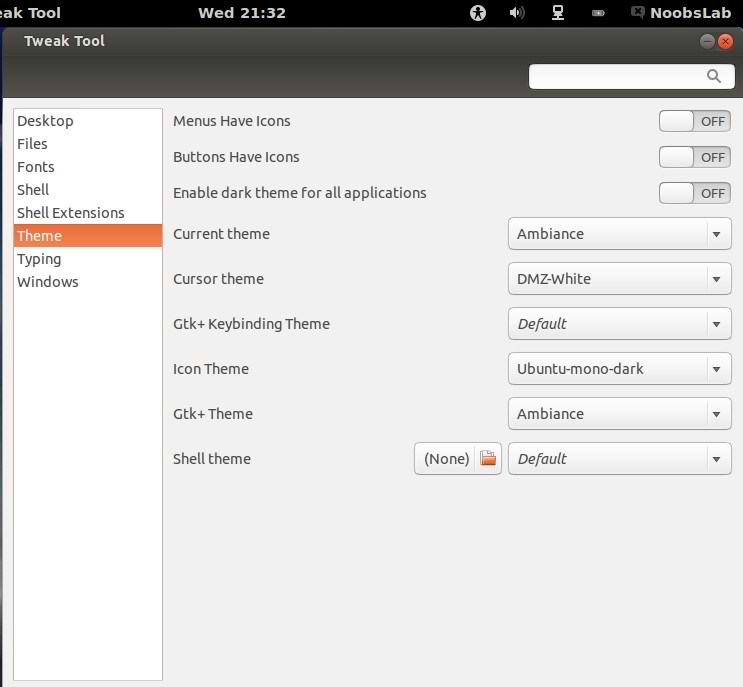
1. Install Gnome-Tweak-tool 3.6: 
Gnome Tweak Tool terkenal kuat men-tweak tool, Dengan tool ini Anda dapat mengelola lingkungan Ubuntu Anda seperti: Perubahan theme, ikon, font, kursor dan sebagainya pilihan.

Install dengan perintah berikut:

Cara Install Ubuntu Dual Boot Dengan Windows


Hallo para sobat-sobat Linuxer maupun windowser. Di hari yang cerah ini saya akan membantu para sobat windowser yg ingin menginstall linux di laptop ato PC-nya. Mungkin di google suda terlalu banyak tutorial cara menginstall Linux jadi saya hanaya ikut maramaikan saja. Mungkin tutorial yang saya buat lebih mudah dipahami dan berguna bagi sobat-sobat open source.

Bagi sobat yang belum mengetahui ubuntu saya akan sedikit menjelaskan. Ubuntu merupakan salah satu distribusi Linux yang berbasiskan Debian dan didistribusikan sebagai perangkat lunak bebas. Nama Ubuntu berasal dari filosofi dari Afrika Selatan yang berarti "kemanusiaan kepada sesama". Ubuntu dirancang untuk kepentingan penggunaan pribadi, namun versi server Ubuntu juga tersedia, dan telah dipakai secara luas.

Write here, about you and your blog.
 
Copyright 2009 Bright Future All rights reserved.
Free Blogger Templates by DeluxeTemplates.net
Wordpress Theme by EZwpthemes
Blogger Templates